
Les boitiers Fuji X ont bâti pour partie leur réputation sur la qualité des jpeg en proposant directement dans le menu des appareils des simulations de films avec des rendus s’approchant des pellicules argentiques. Il n’est peut-être pas très connu qu’il est possible de créer ses propres rendus des photos jpeg sur d’autres marques de boitiers. II est intéressant de sortir des styles de développement de ceux fournis en personnalisant avec ses propres réglages, directement dans le menu de l’appareil photo et aussi en téléchargeant des personnalisations. Il est toutefois conseillé de doubler les photos en format brut (raw) pour plus de sécurité car les personnalisations ne conviennent pas forcément à tous les types de photos. Le format raw (avec des noms différents selon les marques, DNG, NEF etc) permet de revenir aisément sur les photos avec un logiciel de traitement comme Darktable, Lightroom, Capture One, Dxo…
Pour les boitiers Nikon
La plupart des appareils photo Nikon numériques, en particulier le niveau de gamme supérieure (DX et FX) ont une option de menu appelée Picture Control. C’est un grand avantage de cette marque de permettre une grande variété de personnalisation des photos en jpeg. Il y a des émulations qui sont nommés Standard, Neutre, Vif, Monochrome, Portrait, Paysage et Plat, et à l’intérieur de chacune on peut ajuster les paramètres de clarté, netteté, contraste, luminosité, saturation et teinte (coloration). Le monochrome pour le noir et blanc permet d’ajuster la netteté, le contraste, la luminosité, les effets de filtre et la tonalité. De prime abord, cela peut paraitre compliqué mais ça ne l’est pas tant que ça une fois que l’on a compris le processus. Il ne faut pas hésiter à faire plusieurs essais avant de stabiliser son choix final.
(mise à jour) ! Encore plus simple maintenant avec le logiciel Nikon NX Studio dernière version, on peut exporter directement ses propres réglages de rendu sur une cadre SD et les télécharger dans le Picture Control du boitier ! (agir sur la courbe de tonalité qui est toutefois assez pénible à ajuster, de l’élastique qui se tort dans tous les sens !).
Il est possible de charger directement des profils de simulation de films, et/ou de les adapter à son propre style sur https://nikonpc.com
Ici une réalisation personnelle pour des noir et blanc contrastés avec une courbe en S lien
Sur le site nikonpc.com, les aperçus des émulations ne semblent pas forcément très bonnes mais en réalité elles diffèrent une fois installées. Il est possible de les adapter à son propre goût. (C’est pour les reflex Nikon)
- Sélectionner les simulations souhaitées, les télécharger sur l’ordinateur
- Connecter une carte mémoire à votre ordinateur
- Créer un dossier sur la carte et le nommer Nikon
- Créer un autre dossier appelé CUSTOMPC dans le dossier Nikon
- Glisser les fichiers NPC téléchargés dans ce dossier CUSTOMPC
- Éjecter la carte et l’insérer dans votre boitier Nikon
- Dans le menu « Prise de vue, sélectionnez Gérer le contrôle d’image > Charger/Enregistrer > Copier vers l’appareil photo
- Les sélections du dossier CUSTOMPC doivent être affichées. Il est possible de charger autant de simulations que l’ appareil photo peut en prendre (la plupart des boitiers donnent 9 emplacements).
Comme indiqué les commandes d’image personnalisées peuvent être modifiées et enregistrées dans l’appareil photo. On peut modifier leurs noms, les supprimer et les copier sur une carte mémoire. Il est possible également de partager des fichiers entre des appareils photos ou avec des photographes à l’aide d’une carte mémoire, ainsi que d’importer des contrôles d’image personnalisés créés avec Picture Control Utility et de les enregistrer dans son appareil photo. De plus, on peut importer des contrôles d’image personnalisés créés dans son appareil photo sur un ordinateur via l’utilitaire de contrôle d’image, puis les appliquer aux photos à l’aide du logiciel NX studio afin de créer des jpeg personnalisés à partir de son profil d’image (avec les nouveaux appareils photo, lancés après juin 2014, en utilisant Picture Control Utility 2, qui se lance à partir de ViewNX-i ou Capture NX-D).
Picture Control Utility 2 est à télécharger ici https://downloadcenter.nikonimglib.com/fr/download/sw/239.html
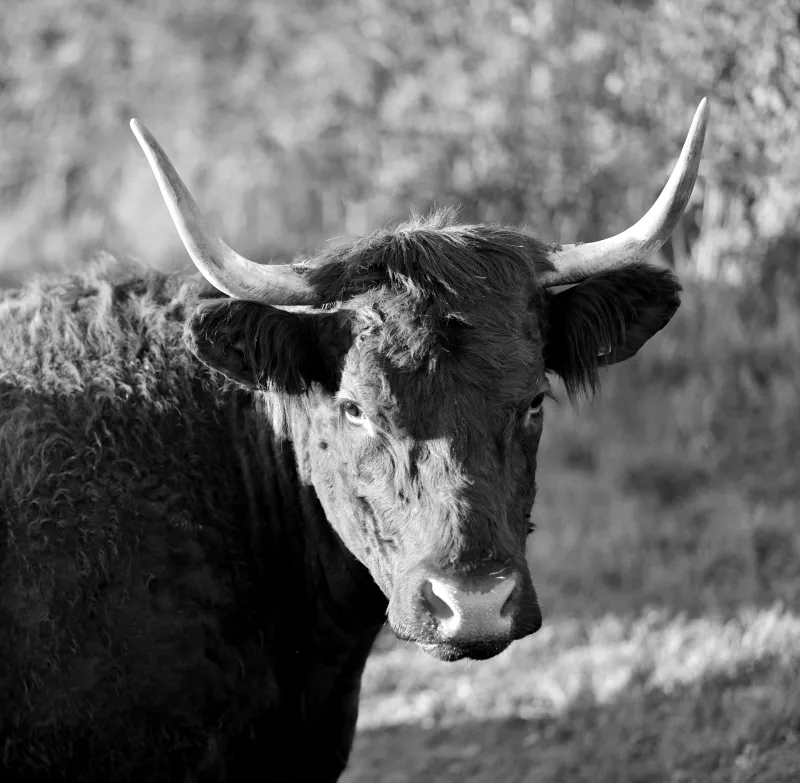
Photo en Jpg personnalisé avec profil intégré dans le Picture Control depuis NXstudio sur un Nikon D3s (85mm à f1,8 400 iso)
Pour les boitiers Sony
Concernant les appareils Sony de la gamme A7R les réglages sont dans le menu des boitiers. Ce n’est pas forcément très simple de prime abord car ils se conjuguent avec le mode vidéo. Le menu des boitiers Sony sont réputés pour être assez compliqués … il faut utiliser le profil d’image (PP1,PP2…). Voir dans un 1er temps la notice de chaque appareil.
Par exemple pour un A7RIII pour un réglage spécifique des jpeg de type : contraste assez élevé mais pas trop, des noirs avec du détail, des couleurs saturées surtout les rouges, un rendu argentique, la plus grande dynamique possible (latitude d’exposition).
Exemple d’une configuration pour des JPEG
- Activer un Picture Profile :
- dans Menu → Caméra 1 → Picture Profile.
- Sélectionner un profil, par exemple PP2 (Still), comme base.
Ajuster le Picture Profile pour correspondre à ses besoins
1. Contraste assez élevé mais pas trop :
- Gamma : Cine1
- Offre un contraste modéré avec une bonne dynamique pour préserver les ombres et les hautes lumières.
2. Noirs détaillés :
- Black Level : 0 ou +1
- Ajuster légèrement pour éviter que les noirs soient trop bouchés, tout en conservant les détails.
3. Couleurs saturées (surtout les rouges) :
- Color Mode : Pro ou Still
- Pro pour des couleurs riches et naturelles, Still pour un rendu vif.
- Saturation : +5
- Renforce la vivacité des couleurs sans trop dépasser pour éviter un effet irréaliste.
Color Mode : Pro – Ce mode offre des couleurs naturelles et équilibrées, souvent utilisées pour un rendu fidèle et « professionnel ». Color Mode : Still – Ce mode donne un rendu plus vif et saturé, avec des couleurs adaptées pour des images percutantes en JPEG.
4. Effet argentique avec du contraste :
- Color Depth (Profondeur des couleurs) :
- Red (Rouge) : +5 ou +6
- Accentue les rouges pour un rendu intense.
- Blue (Bleu) : -1 ou 0
- Garde les bleus naturels, souvent sursaturés en numérique.
- Green (Vert) : 0 ou +1
- Donne un aspect légèrement « film » en équilibrant les verts.
- Red (Rouge) : +5 ou +6
5. Latitude d’exposition :
- Pour un rendu équilibré et une bonne plage dynamique :
- Reste sur Gamma : Cine1.
- Contrast : 0 ou -1
- Laisse un peu de marge dans les ombres sans trop aplatir l’image.
Tester et affiner :
- Tester avex des photos dans différentes conditions (éclairage naturel, artificiel).
- Vérifier les photos sur l’écran de l’appareil ou un écran calibré pour voir le rendu final.
- Si nécessaire, ajuster les réglages.
Ces réglages devraient donner des JPEG avec :
- Un contraste agréable
- Des noirs riches mais détaillés.
- Des couleurs vibrantes, notamment les rouges.
- Une touche de rendu argentique.
Des rendu noir et blanc contrasté avec un Sony A7 R III
Réglage du « Creative Style » pour le Noir et Blanc
Menu > Qualité/Image (1er onglet) > Style créatif
- Sélectionner : « BW » (Black & White)
- Ajuster les paramètres :
- Contraste : +2 ou +3 (augmente la séparation des tons)
- Netteté : +2 (pour des contours plus précis)
- Saturation : 0 (inutile en noir et blanc) 🔹 Avantage : Cela permet de voir immédiatementla photo en noir et blanc dans le viseur, tout en conservant les couleurs dans les fichiers RAW.
Utilisation d’un Picture Profile personnalisé
Menu > Qualité/Image > Picture Profile (PP)
- Choisir PP7 (S-Log2) ou PP10 (HLG)
- Modifiez les paramètres :
- Gamma : « Black & White »
- Contraste : +3
- Sharpness : +2
- Saturation : -10 (pour forcer le monochrome) 🔹 Avantage : Un rendu noir et blanc plus finement contrôlé, avec des courbes de contraste plus naturelles.
Activer l’affichage en Noir & Blanc pour la prise de vue
- 📌 Menu > Qualité/Image > Style créatif > BW
- 📌 Activez le mode « Zebra » pour visualiser les hautes lumières brûlées (pratique en N&B)
- 📌 Utilisez la simulation d’exposition dans le viseur (Live View Display > ON) pour voir exactement le résultat dans le viseur
Pour les boitiers Canon
(synthèse à venir, pas eu le temps encore de me replonger dans Canon !)
D’une manière générale, se méfier des raccourcis de langage comme de dire pour tel appareil les jpeg ne sont pas bons, les jpeg issus directement de l’appareil photo cela se règle à son goût. Il est tout à fait possible d’obtenir d’autres rendus (look) que ceux fournis d’usine.
Les simulations Fuji vs « Picture Profiles »
Les simulations de films sur les Fuji sont une belle vitrine marketing, toutefois elles ne sont pas qu’un simple argument commercial. Elles reposent sur une approche qui va au-delà des simples réglages de contraste, saturation et netteté. Cependant, si l’on compare aux Picture Profiles (Sony), Picture Control (Nikon) ou Picture Styles (Canon), il y a des similitudes, bien que Fuji adopte une approche plus « prête à l’emploi ».
Approche historique et colorimétrie propre à Fuji
- Fuji s’appuie sur son expertise en films argentiques (Provia, Velvia, Astia, etc.).
- Contrairement aux autres marques où l’utilisateur doit souvent peaufiner les réglages, les simulations Fuji offrent un rendu cohérent et esthétique dès la prise de vue, avec une colorimétrie spécifique et un travail sur les tons bien défini.
Paramètres ajustables vs pré-réglages intégrés
- Chez Sony, Nikon et Canon, on peut tout à fait personnaliser ses profils en intervenant sur contraste, saturation, netteté, balance des blancs, teinte.
- Chez Nikon, le Picture Control permet d’aller encore plus loin en ajustant la courbe des tons (via l’outil dans Picture Control Utility 2).
- Chez Fuji, les simulations ne sont pas que des réglages préconfigurés ; elles intègrent des ajustements subtils sur les micro-contrastes, la séparation des couleurs et la répartition de la saturation selon les tons.
Les particularités des simulations Fuji
- Elles ne modifient pas uniquement les couleurs et le contraste, mais également la gestion des hautes lumières et des ombres.
- Elles intègrent des subtilités comme l’effet de grain (réglable), la gestion des couleurs en fonction de la luminosité et une interprétation spécifique des tons moyens.
- Certaines simulations, comme Classic Negative, ajoutent une « altération » des couleurs propre aux films analogiques.
Les Picture Control Nikon sont plus personnalisables
- Nikon permet d’importer des courbes tonales et d’affiner davantage les contrastes sur différentes plages de luminosité mais cela demande un certain engagement pour comprendre comment faire.
- Fuji, en revanche, propose un ensemble d’outils (correction des tons H & S, Color Chrome FX, Dynamic Range, etc.) assez simple, avec une personnalisation plus limitée.
Est-ce un leurre marketing ?
Pas totalement. Fuji a réussi à rendre ses JPEG attractifs immédiatement, avec une identité visuelle, alors que les autres marques proposent souvent un rendu plus neutre nécessitant un travail de personnalisation. Cependant, avec un peu d’effort, il est tout à fait possible de reproduire ou même surpasser ces rendus sur d’autres boîtiers en créant ses propres profils (en particulier avec Nikon Picture Control et Sony Creative Styles). Fuji simplifie le processus et offre une cohérence directement intégrée, ce qui séduit ceux qui veulent un rendu jpg prêt à l’emploi et séduit moins ceux qui souhaitent un rendu plus personnalisé et pas typé Fuji.